Un ordinateur qui met plusieurs minutes à démarrer, qui bloque à l’ouverture d’un navigateur ou dont les ventilateurs s’emballent peut rapidement devenir frustrant. Pourtant, un PC lent n’est pas forcément bon à remplacer. Dans de nombreux cas, les ralentissements viennent d’un système encombré, de logiciels inutiles, d’un manque d’espace de stockage ou d’un composant facile à améliorer. Avant d’investir dans une nouvelle machine, il est donc pertinent d’établir un diagnostic méthodique.
Récupérer un PC lent sans changer de machine demande surtout de procéder dans le bon ordre : identifier la cause, supprimer ce qui pèse sur les performances, sécuriser le système, optimiser les réglages puis envisager une petite mise à niveau matérielle si nécessaire. Cet article vous donne une méthode complète, accessible et concrète pour prolonger la durée de vie de votre ordinateur, qu’il s’agisse d’un PC fixe ou d’un ordinateur portable sous Windows.
1. Identifier précisément la cause des ralentissements
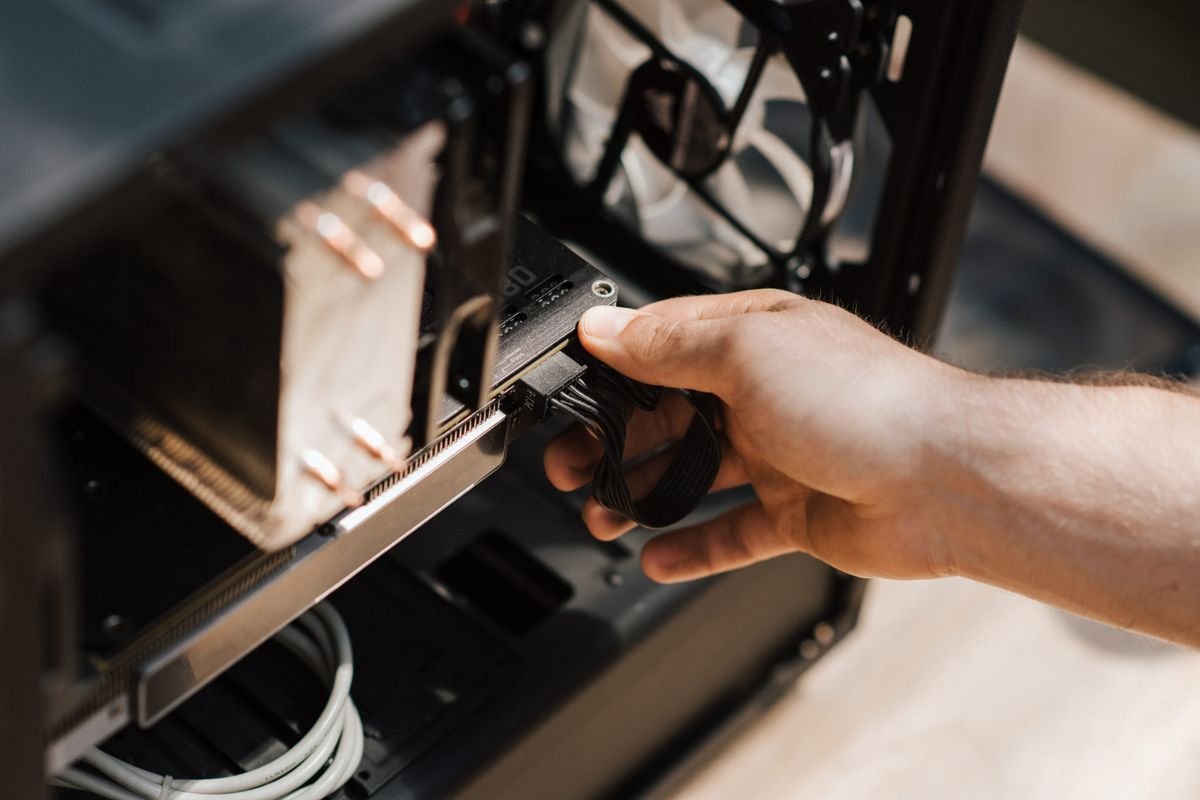
Avant de modifier quoi que ce soit, il faut comprendre ce qui ralentit réellement le PC. Un ordinateur peut paraître lent pour des raisons très différentes : processeur saturé, mémoire vive insuffisante, disque dur mécanique vieillissant, infection logicielle, surchauffe ou connexion Internet défaillante. Une action efficace dépend toujours d’un diagnostic précis.
Observer les symptômes au quotidien
Notez à quel moment le problème apparaît. Si le démarrage est long mais que l’ordinateur devient ensuite utilisable, les programmes lancés automatiquement sont souvent responsables. Si les ralentissements surviennent uniquement avec plusieurs onglets ouverts, la RAM peut être insuffisante. Si les fichiers mettent du temps à s’ouvrir, qu’un clic droit prend plusieurs secondes ou que le PC se fige pendant des copies, le stockage est probablement en cause.
Des ventilateurs très bruyants, un châssis chaud et des baisses de performances après quelques minutes d’utilisation indiquent plutôt une surchauffe. Enfin, si seuls les sites web ou les visioconférences sont lents, vérifiez d’abord votre réseau plutôt que l’ordinateur lui-même.
Utiliser le Gestionnaire des tâches de Windows
Appuyez simultanément sur Ctrl + Maj + Échap pour ouvrir le Gestionnaire des tâches. Dans l’onglet « Processus », observez les colonnes Processeur, Mémoire, Disque et Réseau. Un taux d’utilisation constamment proche de 100 % révèle généralement le principal goulot d’étranglement.
- Processeur à 100 % : une application lourde, un navigateur mal optimisé, une mise à jour ou un logiciel malveillant peuvent monopoliser les ressources.
- Mémoire à plus de 85 % : le PC manque probablement de RAM ou trop de programmes restent ouverts.
- Disque à 100 % : un ancien disque dur, une indexation, une synchronisation cloud ou un défaut matériel peut ralentir tout le système.
- Réseau saturé : une sauvegarde en ligne, un téléchargement ou un logiciel de partage peut expliquer la lenteur apparente.
Faites ce contrôle pendant quelques minutes, notamment lorsque le PC est lent. Cette observation permet d’éviter des dépenses inutiles et de prioriser les actions réellement utiles.
2. Libérer de l’espace et nettoyer les fichiers inutiles
Un disque presque plein peut dégrader fortement les performances, en particulier sur les machines équipées d’un petit SSD ou d’un disque dur ancien. Windows a besoin d’espace libre pour les fichiers temporaires, le cache, les mises à jour et la mémoire virtuelle. Il est conseillé de conserver au moins 15 à 20 % d’espace disponible sur le disque système.
Supprimer les fichiers temporaires sans risque
Dans Windows, ouvrez Paramètres, puis Système et Stockage. La rubrique « Fichiers temporaires » permet de supprimer les caches, fichiers de mise à jour, miniatures, contenus de la corbeille et fichiers d’installation devenus inutiles. Vérifiez toujours la liste avant validation, notamment si le dossier Téléchargements est sélectionné : il peut contenir des documents personnels importants.
L’outil Nettoyage de disque reste également utile. Lancez-le en recherchant « Nettoyage de disque » dans le menu Démarrer, choisissez le disque C:, puis cliquez sur « Nettoyer les fichiers système ». Cette étape peut récupérer plusieurs gigaoctets après une mise à jour majeure de Windows.
Trier les fichiers personnels et les logiciels encombrants
Les vidéos, archives ZIP, anciens jeux, photos dupliquées et sauvegardes de téléphone sont souvent les premiers responsables du manque d’espace. Classez les fichiers par taille depuis l’Explorateur de fichiers ou utilisez l’analyse du stockage de Windows. Déplacez ce qui doit être conservé vers un disque externe, un NAS ou une solution cloud fiable.
- Désinstallez les logiciels que vous n’utilisez plus depuis « Applications installées ».
- Supprimez les versions d’essai de logiciels de sécurité ou de bureautique expirées.
- Videz régulièrement la corbeille et le dossier Téléchargements.
- Évitez d’installer plusieurs utilitaires qui remplissent la même fonction.
- Contrôlez les dossiers de synchronisation OneDrive, Google Drive ou Dropbox.
Évitez toutefois les nettoyeurs miracles qui promettent d’accélérer instantanément le PC. Certains suppriment des éléments utiles ou affichent de fausses alertes pour vendre une version payante. Les outils intégrés à Windows suffisent dans la majorité des situations.
3. Réduire les programmes lancés au démarrage
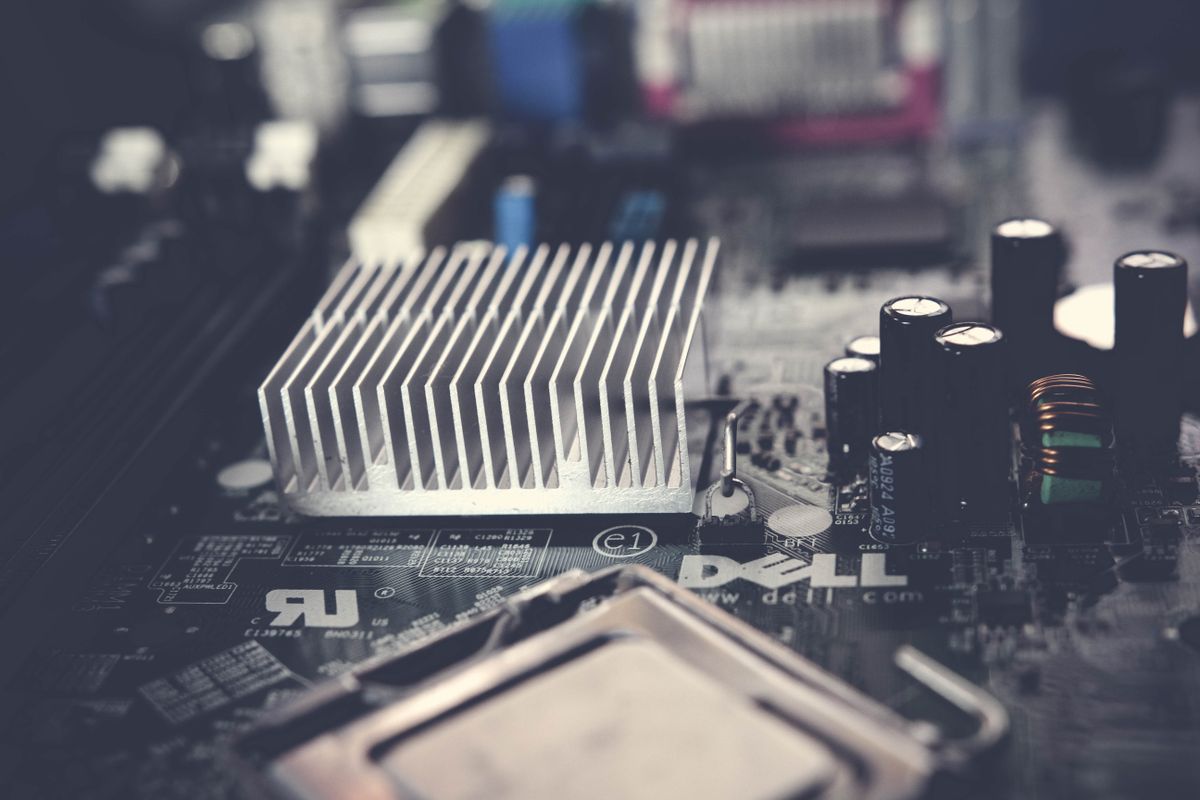
Un PC qui démarre lentement n’est pas nécessairement ancien : il peut simplement lancer trop d’applications en arrière-plan. Messageries, logiciels de visioconférence, lanceurs de jeux, outils d’impression, synchronisation cloud et mises à jour automatiques peuvent tous se charger dès l’ouverture de session.
Désactiver les applications non essentielles
Dans le Gestionnaire des tâches, ouvrez l’onglet « Applications de démarrage ». Windows indique l’impact de chaque programme sur le temps de démarrage. Désactivez les applications non indispensables en faisant un clic droit puis « Désactiver ». Vous ne désinstallez pas le logiciel : vous empêchez simplement son lancement automatique.
Conservez en priorité les éléments liés à la sécurité, aux pilotes du matériel et aux fonctions indispensables de votre poste de travail. En revanche, Spotify, Teams personnel, Adobe Creative Cloud, Discord, Steam, Skype ou certains assistants de mise à jour peuvent généralement attendre que vous les ouvriez vous-même.
Faire la différence entre utile et superflu
| Type de programme | Action recommandée | Pourquoi |
|---|---|---|
| Antivirus reconnu | Conserver au démarrage | La protection doit rester active dès l’ouverture de session. |
| Synchronisation cloud professionnelle | Conserver si nécessaire | Utile pour sauvegarder et partager les fichiers de travail. |
| Lanceur de jeux ou musique | Désactiver | Ces logiciels ne sont utiles qu’à la demande. |
| Outil constructeur non utilisé | Tester la désactivation | Certains utilitaires consomment des ressources sans valeur ajoutée. |
| Pilote audio, graphique ou pavé tactile | Conserver | Il peut assurer le bon fonctionnement du matériel. |
Après avoir modifié cette liste, redémarrez le PC et mesurez le gain. Sur une machine très chargée, réduire dix applications au démarrage peut faire passer un lancement de quatre minutes à moins de deux minutes, tout en libérant de la mémoire pour les tâches utiles.
4. Optimiser Windows, les navigateurs et les logiciels
Les réglages du système influencent directement la réactivité perçue. Une machine modeste peut retrouver une utilisation confortable si les animations, applications de fond et extensions inutiles sont limitées. L’objectif n’est pas de désactiver toutes les fonctions de Windows, mais de réserver les ressources aux usages prioritaires.
Alléger les effets visuels et applications en arrière-plan
Recherchez « Ajuster l’apparence et les performances de Windows », puis sélectionnez « Ajuster afin d’obtenir les meilleures performances » ou désactivez manuellement les animations les moins importantes. Cette modification est particulièrement utile sur un PC doté de 4 Go de RAM ou d’une carte graphique intégrée ancienne.
Vous pouvez également vérifier les autorisations d’exécution en arrière-plan de certaines applications. Désinstallez les widgets, jeux préinstallés et services non utilisés. Gardez toutefois Windows Update activé : les mises à jour corrigent des failles de sécurité et améliorent parfois la stabilité des pilotes.
Nettoyer le navigateur web
Le navigateur est souvent le logiciel le plus sollicité. Une vingtaine d’onglets ouverts, plusieurs extensions et des sites chargés de vidéos peuvent épuiser la mémoire vive. Commencez par fermer les onglets inutiles et désinstallez les extensions que vous ne reconnaissez pas ou dont vous ne vous servez plus.
Chrome, Edge et Firefox proposent des gestionnaires de tâches ou des pages de performances qui permettent d’identifier les onglets gourmands. Activez les fonctions de mise en veille des onglets quand elles sont disponibles. Un bloqueur de publicités fiable peut aussi réduire le chargement de certaines pages, mais choisissez une extension reconnue et maintenez-la à jour.
Mettre à jour intelligemment
Installez les mises à jour de Windows, du navigateur et des pilotes graphiques depuis les sources officielles. Une version obsolète peut provoquer des bugs, des incompatibilités ou une consommation anormale de ressources. En revanche, méfiez-vous des logiciels qui proposent automatiquement des « driver updates » payants : téléchargez plutôt les pilotes depuis Windows Update ou le site du fabricant de l’ordinateur.
5. Vérifier les virus, logiciels publicitaires et erreurs système

Une baisse brutale de performances peut être liée à un logiciel indésirable. Les adwares affichent des publicités, modifient le navigateur et sollicitent le réseau. D’autres programmes malveillants peuvent miner des cryptomonnaies ou récupérer des données en arrière-plan, avec un impact notable sur le processeur et la stabilité.
Lancer une analyse de sécurité complète
La Sécurité Windows intégrée à Windows 10 et Windows 11 offre une protection suffisante pour la plupart des usages lorsqu’elle est activée et à jour. Ouvrez « Sécurité Windows », lancez une analyse complète, puis consultez l’historique de protection. Si vous avez un doute sérieux, exécutez également l’analyse hors ligne de Microsoft Defender, qui redémarre le PC afin de rechercher les menaces avant le chargement complet du système.
Supprimez les extensions de navigateur inconnues, les programmes installés récemment sans votre accord et les fausses barres d’outils. Ne conservez pas plusieurs antivirus actifs simultanément : ils peuvent entrer en conflit et ralentir davantage l’ordinateur.
Réparer les fichiers Windows
Lorsque les lenteurs s’accompagnent de messages d’erreur, d’écrans bleus ou d’applications qui ferment sans raison, une vérification des fichiers système est pertinente. Ouvrez l’Invite de commandes ou le Terminal en administrateur et lancez la commande sfc /scannow. Windows analysera et tentera de réparer les fichiers système endommagés.
Vous pouvez ensuite exécuter DISM /Online /Cleanup-Image /RestoreHealth si SFC ne résout pas le problème. Ces opérations peuvent prendre du temps, mais elles sont utiles avant d’envisager une réinstallation complète. Sauvegardez toujours vos documents importants avant toute intervention importante sur le système.
6. Contrôler la température et entretenir le matériel
La poussière est un ennemi discret des performances. Avec le temps, elle s’accumule dans les ventilateurs et les grilles d’aération. La chaleur augmente, le processeur réduit automatiquement sa fréquence pour se protéger et le PC devient lent, parfois seulement après dix ou quinze minutes d’utilisation.
Repérer les signes de surchauffe
Un ordinateur qui souffle fort en permanence, qui devient très chaud au niveau du clavier ou qui s’éteint brutalement mérite une vérification. Les ordinateurs portables sont particulièrement exposés lorsqu’ils sont utilisés sur un canapé, un lit ou une couverture qui bloque les entrées d’air. Posez toujours la machine sur une surface plane et rigide.
Un outil de surveillance peut afficher les températures du processeur et du SSD. Sans entrer dans une interprétation trop technique, des températures durablement très élevées pendant une tâche légère constituent un signal d’alerte. Comparez aussi le comportement du PC à froid et après une longue session : l’écart est révélateur.
Nettoyer sans endommager l’ordinateur
Éteignez complètement le PC, débranchez-le et, si possible, retirez la batterie amovible. Utilisez une bombe à air sec avec précaution pour dégager les grilles. Sur un PC fixe, maintenir les pales des ventilateurs pendant le soufflage évite de les faire tourner trop vite. N’utilisez pas d’aspirateur puissant directement sur les composants, car l’électricité statique et la force d’aspiration peuvent créer des problèmes.
Si vous n’êtes pas à l’aise avec le démontage d’un ordinateur portable, confiez le nettoyage interne à un professionnel. Le remplacement de pâte thermique peut être utile sur une machine de plusieurs années, mais il s’agit d’une intervention plus délicate. Un nettoyage annuel ou tous les deux ans est souvent suffisant selon l’environnement.
7. Améliorer les composants les plus rentables
Récupérer un PC lent sans changer de machine passe parfois par une mise à niveau ciblée. Il n’est pas toujours nécessaire de remplacer l’ensemble de l’ordinateur : deux améliorations offrent généralement le meilleur rapport entre coût et gain de performance, le passage à un SSD et l’ajout de mémoire vive.
Remplacer un disque dur par un SSD
Si votre ordinateur utilise encore un disque dur mécanique, l’installation d’un SSD est souvent la transformation la plus visible. Le démarrage de Windows, l’ouverture des applications et les recherches de fichiers deviennent beaucoup plus rapides. Un SSD SATA de 500 Go convient à de nombreux PC plus anciens ; les machines plus récentes peuvent accepter un SSD au format M.2 NVMe, encore plus rapide.
Avant l’achat, vérifiez le format compatible avec votre machine. Vous pouvez cloner l’ancien disque vers le SSD ou effectuer une installation propre de Windows. Le clonage est pratique, mais une installation propre élimine les logiciels inutiles accumulés au fil des années.
Ajouter de la mémoire vive
Passer de 4 Go à 8 Go de RAM améliore nettement le confort pour la navigation web, la bureautique, les cours en ligne et les visioconférences. Pour un usage avec retouche photo légère, nombreux onglets ou logiciels professionnels, 16 Go représentent souvent un bon équilibre. Vérifiez la quantité maximale acceptée par votre carte mère, le type de mémoire compatible et le nombre de barrettes disponibles.
La RAM ne corrige pas un disque dur défaillant ni un processeur très ancien, mais elle réduit fortement les ralentissements liés au multitâche. Sur un portable, l’extension est parfois impossible car la mémoire est soudée : consultez la documentation du fabricant avant commande.
Comparer les améliorations possibles
| Amélioration | Gain attendu | Budget indicatif | Priorité |
|---|---|---|---|
| Nettoyage logiciel | Démarrage et réactivité améliorés | 0 € | Très élevée |
| SSD à la place d’un HDD | Gain très important au quotidien | 40 à 80 € | Très élevée |
| Passage à 8 ou 16 Go de RAM | Meilleur multitâche | 30 à 100 € | Élevée |
| Nettoyage interne | Moins de chauffe et de bruit | 0 à 80 € | Moyenne à élevée |
| Nouvelle carte graphique | Utile surtout pour jeux et création | Variable | Selon usage |
8. Adopter de bonnes habitudes et savoir quand remplacer le PC
Après avoir récupéré un PC lent, quelques habitudes simples permettent de préserver les performances. Redémarrez régulièrement l’ordinateur au lieu de le laisser allumé pendant des semaines, installez uniquement les logiciels nécessaires et faites des sauvegardes fréquentes. Une maintenance légère, réalisée une fois par mois, évite que les mêmes problèmes reviennent.
Créer une routine de maintenance
Chaque mois, vérifiez l’espace libre, les applications au démarrage et les mises à jour importantes. Tous les trois à six mois, désinstallez les programmes inutilisés et effectuez une analyse de sécurité. Une fois par an, contrôlez l’état physique de la machine, les câbles, les ventilations et la santé du disque. Les SSD n’ont pas besoin d’être défragmentés ; Windows applique automatiquement les optimisations adaptées.
Gardez aussi vos fichiers organisés. Un bureau rempli de centaines d’éléments, des dossiers de téléchargements oubliés et plusieurs copies de vidéos compliquent la recherche et saturent progressivement le stockage. Une structure simple par année, projet ou catégorie suffit généralement.
Reconnaître les limites d’une ancienne machine
Il existe des cas où le remplacement devient plus raisonnable. Un PC incapable d’installer une version de Windows encore prise en charge, une carte mère défaillante, des réparations coûteuses ou un processeur trop limité pour les logiciels indispensables peuvent justifier l’achat d’un nouvel équipement. C’est aussi le cas lorsque le coût cumulé des réparations approche une part importante du prix d’un PC adapté à vos besoins.
Cependant, pour la bureautique, les emails, la navigation, l’administration en ligne et le streaming, un ordinateur de quelques années équipé d’un SSD et de 8 Go de RAM peut encore rendre de très bons services. L’objectif n’est pas d’avoir la machine la plus récente, mais une machine fiable, sécurisée et suffisamment rapide pour vos usages réels.
- Commencez par diagnostiquer l’utilisation du processeur, de la RAM et du disque dans le Gestionnaire des tâches avant de modifier le PC.
- Libérer de l’espace, limiter les programmes au démarrage et nettoyer les extensions inutiles résout une grande partie des lenteurs sans dépenser d’argent.
- Le remplacement d’un disque dur par un SSD et l’ajout de RAM sont les deux améliorations les plus rentables pour prolonger la vie d’un ordinateur.
Conclusion : retrouver un ordinateur réactif durablement
Un PC lent n’est pas une fatalité ni une raison automatique de changer de machine. En appliquant une démarche progressive, vous pouvez souvent retrouver une expérience beaucoup plus fluide en quelques heures seulement. Le nettoyage des fichiers inutiles, la suppression des programmes au démarrage, l’optimisation du navigateur et la vérification de la sécurité constituent les premières actions à mener. Elles sont gratuites, accessibles et peuvent produire des résultats immédiats.
Lorsque le matériel constitue la véritable limite, un SSD ou un ajout de mémoire vive offre généralement un excellent retour sur investissement. Pensez également à la température : un ordinateur propre et bien ventilé reste plus stable et plus performant. Enfin, sauvegardez vos données avant toute opération importante et privilégiez les outils officiels. Avec ces bonnes pratiques, il est tout à fait possible de récupérer un PC lent sans changer de machine et de prolonger son utilisation pendant plusieurs années.