Migrer vers Linux sans perdre ses fichiers est une démarche accessible, à condition de la préparer méthodiquement. Que vous souhaitiez quitter Windows pour des raisons de confidentialité, de performances, de stabilité ou simplement pour découvrir un environnement plus libre, la sécurité de vos documents doit rester votre priorité. Photos de famille, dossiers professionnels, archives administratives, mots de passe, logiciels et paramètres personnels : une migration réussie ne consiste pas uniquement à installer une nouvelle distribution Linux.
Dans la pratique, les pertes de données surviennent rarement à cause de Linux lui-même. Elles sont plutôt liées à une sauvegarde incomplète, au mauvais choix de partition pendant l’installation ou à l’oubli de fichiers stockés dans des emplacements inhabituels. Ce guide explique chaque étape pour passer à Linux sereinement, depuis l’inventaire de vos données jusqu’à leur restauration. Vous découvrirez aussi comment conserver Windows en double démarrage, quels formats de fichiers vérifier et comment organiser votre nouvel ordinateur pour éviter tout risque à l’avenir.
Préparer sa migration vers Linux avant toute installation
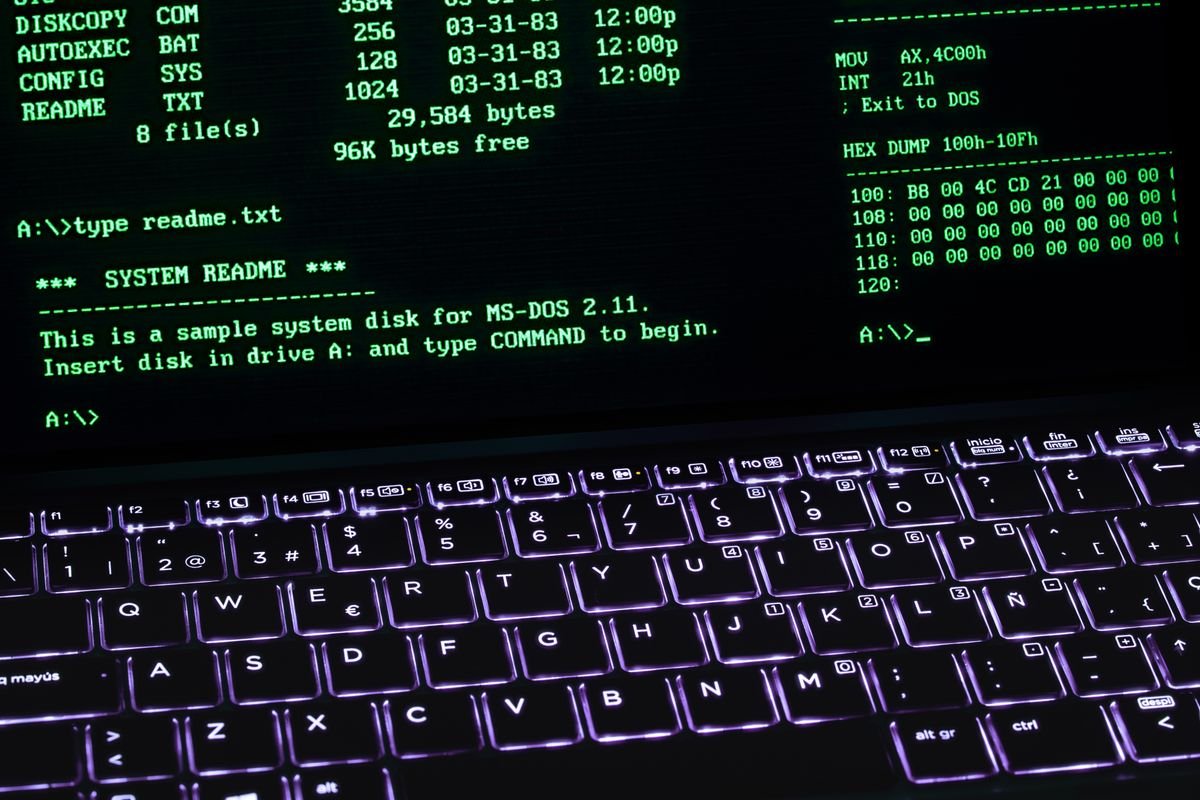
La préparation est la phase la plus importante lorsque vous voulez migrer vers Linux sans perdre vos fichiers. Avant de télécharger une distribution ou de créer une clé USB bootable, prenez le temps d’identifier les données présentes sur votre ordinateur. Un disque de 512 Go peut contenir plusieurs dizaines de milliers de fichiers répartis entre le dossier utilisateur, le Bureau, les téléchargements, les applications synchronisées et parfois des partitions secondaires peu visibles.
Faire un inventaire complet des fichiers importants
Commencez par ouvrir l’explorateur de fichiers de votre système actuel et vérifiez les emplacements classiques : Documents, Images, Vidéos, Musique, Bureau et Téléchargements. N’oubliez pas les dossiers de travail créés directement à la racine du disque, sur une seconde partition ou dans des répertoires de logiciels spécifiques. Les utilisateurs de Windows doivent notamment contrôler les dossiers OneDrive, Dropbox, Google Drive et les répertoires situés dans AppData, car certains programmes y enregistrent des données essentielles.
Les fichiers à protéger ne se limitent pas aux documents bureautiques. Pensez aux bases de données personnelles, aux projets de montage vidéo, aux bibliothèques Lightroom, aux sauvegardes de jeux, aux modèles de factures, aux archives de messagerie, aux favoris du navigateur et aux clés de chiffrement. Si vous utilisez Thunderbird, Outlook, un gestionnaire de mots de passe ou un logiciel de comptabilité, renseignez-vous sur la procédure d’exportation proposée par l’éditeur.
- Documents administratifs : impôts, contrats, scans, factures et attestations.
- Fichiers professionnels : projets, feuilles de calcul, présentations, codes source et bases clients.
- Contenus personnels : photos, vidéos, musique, documents scolaires et archives familiales.
- Données applicatives : profils de navigateur, sauvegardes de jeux, courriels locaux et paramètres logiciels.
- Accès sensibles : codes de récupération, certificats, clés SSH et coffre-fort de mots de passe.
Vérifier la compatibilité matérielle et logicielle
Linux fonctionne sur une très grande variété de matériels, y compris des ordinateurs âgés de 8 à 10 ans. Toutefois, il est recommandé de vérifier certains éléments avant la migration : carte Wi-Fi, puce graphique, imprimante, webcam, scanner et éventuels périphériques professionnels. Les distributions comme Ubuntu, Linux Mint, Fedora ou Zorin OS disposent généralement d’une excellente détection automatique, mais une recherche rapide avec la référence de votre matériel peut éviter une mauvaise surprise.
La compatibilité logicielle mérite aussi une attention particulière. LibreOffice ouvre la majorité des fichiers Word, Excel et PowerPoint, mais les documents complexes avec macros, modèles avancés ou polices spécifiques peuvent demander des ajustements. Adobe Photoshop, Microsoft Office de bureau et certains logiciels métiers ne possèdent pas toujours d’équivalent identique sous Linux. Il est donc prudent de tester des alternatives comme GIMP, Krita, OnlyOffice, LibreOffice, Thunderbird, DaVinci Resolve ou Firefox avant de supprimer votre ancien système.
Choisir une stratégie de migration adaptée
Vous n’êtes pas obligé d’effacer Windows immédiatement. Pour une transition progressive, le double démarrage permet de conserver les deux systèmes sur le même ordinateur. Au démarrage, vous choisissez Windows ou Linux. Cette option est utile si vous devez garder un logiciel professionnel incompatible, jouer à certains jeux ou vous familiariser avec Linux sans pression.
Une autre stratégie consiste à tester Linux depuis une clé USB en mode « live ». Le système se lance sans modifier le disque interne, ce qui permet de vérifier le Wi-Fi, le son, l’affichage et l’ergonomie. Enfin, une machine virtuelle avec VirtualBox peut convenir pour découvrir Linux, mais elle ne remplace pas un test réel des performances et des périphériques.
Sauvegarder ses données avant de remplacer Windows
Aucune installation ne doit commencer sans sauvegarde indépendante. Même lorsque vous choisissez l’option « installer Linux à côté de Windows », une coupure électrique, une erreur de sélection de disque ou une défaillance matérielle peut compromettre vos fichiers. La règle la plus fiable est appelée stratégie 3-2-1 : conserver trois copies de vos données, sur deux supports différents, dont une copie stockée hors de l’ordinateur.
Appliquer la règle de sauvegarde 3-2-1
Concrètement, gardez vos fichiers originaux sur votre ordinateur, copiez-les sur un disque dur externe et ajoutez une troisième copie sur un autre support ou dans un cloud fiable. Un disque externe de 1 To suffit souvent pour un ordinateur familial, tandis qu’un utilisateur de vidéos 4K ou de photos RAW aura intérêt à choisir 2 To ou plus. Avant d’acheter un support, calculez la taille réelle de vos données et prévoyez au moins 20 à 30 % de marge.
Le cloud apporte une protection utile contre le vol, l’incendie ou la panne simultanée de plusieurs disques. En revanche, ne considérez pas automatiquement un dossier synchronisé comme une sauvegarde : une suppression accidentelle peut être répliquée sur tous les appareils. Vérifiez l’historique des versions et la durée de conservation proposés par votre service.
- Copiez les données essentielles sur un disque externe formaté en NTFS ou exFAT.
- Contrôlez que la taille des dossiers copiés correspond à celle des dossiers originaux.
- Ouvrez au hasard plusieurs photos, PDF, vidéos et documents depuis le support externe.
- Exportez les données des logiciels qui utilisent un format propriétaire ou une base locale.
- Déconnectez le disque après la sauvegarde pour le protéger des erreurs et des rançongiciels.
Choisir le bon format pour son disque de sauvegarde
Le format du disque externe a son importance. NTFS est généralement le choix le plus pratique si vous passez de Windows à Linux : Linux sait lire et écrire sur ce format dans la plupart des distributions modernes. exFAT est également très compatible, notamment avec les Mac, les téléviseurs et les appareils photo, mais il ne gère pas les permissions Linux avancées. ext4 est excellent pour un disque exclusivement utilisé sous Linux, mais Windows ne le reconnaît pas nativement.
| Format | Compatibilité | Usage conseillé | Point de vigilance |
|---|---|---|---|
| NTFS | Windows et Linux | Sauvegarde de transition entre les deux systèmes | Éviter de débrancher pendant une écriture |
| exFAT | Windows, Linux, macOS | Échanges entre plusieurs appareils | Pas de journalisation des fichiers |
| ext4 | Linux natif | Disque dédié à Linux et aux sauvegardes locales | Lecture difficile sous Windows |
Tester sa sauvegarde avant de continuer
Une sauvegarde qui n’a jamais été testée n’est qu’une hypothèse. Branchez votre disque sur un autre ordinateur si possible, ouvrez des fichiers importants et vérifiez les dossiers les plus volumineux. Pour les archives ZIP ou 7z, lancez un test d’intégrité. Pour les photos et vidéos, vérifiez que les fichiers ne sont pas limités à de simples aperçus créés par un logiciel cloud.
Créez également une liste de vos applications, licences et réglages importants. Une capture d’écran du menu des programmes installés peut vous faire gagner du temps après l’installation. Si vous utilisez un navigateur, activez la synchronisation de vos favoris et mots de passe ou exportez-les dans un fichier chiffré. Cette précaution évite de perdre des accès importants au moment où vous aurez le plus besoin de vous connecter à vos services.
Choisir et installer Linux sans effacer les mauvais fichiers
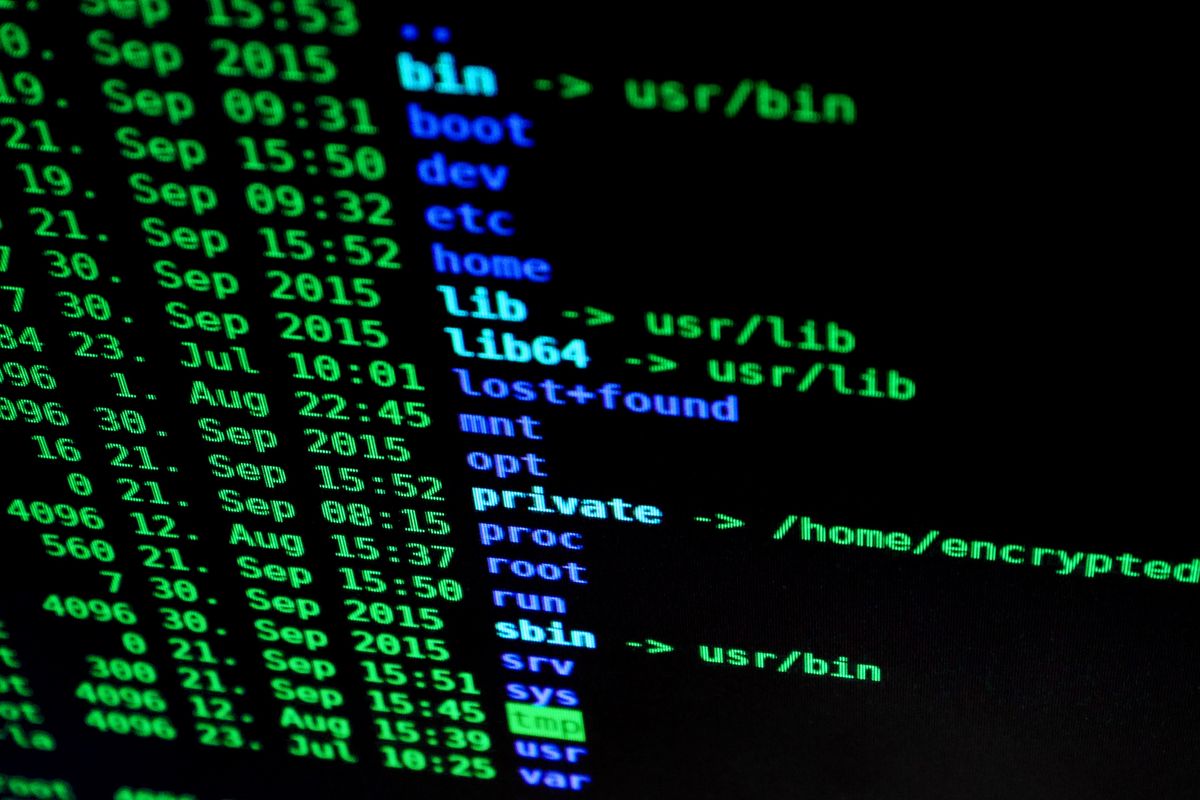
Une fois les sauvegardes contrôlées, vous pouvez sélectionner votre distribution Linux. Pour un premier passage depuis Windows, Linux Mint Cinnamon, Ubuntu LTS et Zorin OS sont des options rassurantes. Elles proposent une interface graphique intuitive, une vaste documentation et un cycle de mises à jour stable. Fedora convient aussi très bien, mais son rythme de publication est plus rapide et peut demander un peu plus d’habitude.
Créer une clé USB d’installation fiable
Téléchargez toujours l’image ISO depuis le site officiel de la distribution choisie. Évitez les liens trouvés sur des plateformes de téléchargement tierces. Après le téléchargement, vérifiez idéalement la somme de contrôle SHA256 fournie par l’éditeur : cette opération confirme que le fichier n’est ni corrompu ni modifié.
Utilisez ensuite un outil reconnu comme Rufus sous Windows, Balena Etcher ou Fedora Media Writer pour créer une clé USB d’au moins 8 Go. Attention : le contenu de cette clé sera effacé. Une fois la clé prête, redémarrez l’ordinateur et accédez au menu de démarrage, souvent avec les touches F12, F9, Échap ou Suppr selon la marque.
Tester le mode live avant de toucher au disque
Choisissez l’option d’essai de Linux sans installation. Dans ce mode, vérifiez la connexion Internet, le son, la résolution de l’écran, le Bluetooth, la caméra et l’accès à vos fichiers sur le disque Windows. Ouvrez quelques documents directement depuis vos dossiers existants, sans les modifier. Cette étape confirme que Linux reconnaît correctement le matériel et vous permet d’explorer l’environnement sans aucun risque.
Si le Wi-Fi ne fonctionne pas, branchez temporairement un câble Ethernet ou recherchez le pilote adapté avant l’installation. Les cartes NVIDIA peuvent nécessiter l’activation de pilotes propriétaires après l’installation ; les distributions proposent souvent une interface dédiée à cet effet. Ne formatez pas votre ordinateur tant que les éléments critiques ne sont pas validés.
Comprendre les options de partitionnement
L’écran de partitionnement est le moment où une erreur peut coûter le plus cher. L’option « effacer le disque et installer Linux » supprime l’ensemble des partitions du disque sélectionné. Elle ne doit être utilisée que si vos sauvegardes sont vérifiées et que vous acceptez de supprimer Windows. L’option « installer à côté de Windows » est plus prudente pour débuter : l’installateur réduit généralement la partition Windows et crée l’espace Linux automatiquement.
Pour une installation manuelle, identifiez précisément chaque disque grâce à sa capacité. Par exemple, un SSD interne de 512 Go et un disque externe de 1 To ne doivent jamais être confondus. Débranchez même les supports externes non indispensables durant l’installation afin de réduire le risque. Linux utilise souvent une partition ext4 pour le système, une partition EFI existante pour le démarrage UEFI et éventuellement une partition swap.
Si vous voulez séparer vos données du système, créez une partition dédiée à /home. Vos documents et réglages utilisateur y seront stockés. Ainsi, lors d’une future réinstallation, vous pourrez formater la partition système tout en conservant plus facilement vos données personnelles. Cette organisation ne remplace toutefois jamais une vraie sauvegarde externe.
Restaurer, organiser et vérifier ses fichiers après la migration
Après le premier démarrage de Linux, ne copiez pas tout indistinctement. Prenez le temps de configurer le système, d’installer les mises à jour et de créer une structure de dossiers claire. Vous éviterez les doublons, les fichiers mal placés et les problèmes de droits d’accès. C’est aussi l’occasion de faire un tri utile dans les téléchargements accumulés au fil des années.
Restaurer les documents avec une méthode progressive
Branchez votre disque de sauvegarde et restaurez d’abord les documents prioritaires : dossiers professionnels, fichiers administratifs, photos récentes et projets en cours. Sous Linux, votre dossier personnel se trouve généralement dans /home/votre-identifiant. Les répertoires Documents, Images, Musique et Vidéos sont déjà créés dans la plupart des environnements graphiques.
Copiez ensuite les fichiers par catégories plutôt qu’en une seule opération géante. Cette méthode permet de repérer immédiatement une erreur de copie ou un format problématique. Pour de très gros volumes, utilisez un gestionnaire de fichiers et attendez la fin complète du transfert avant de démonter le disque. Les utilisateurs avancés peuvent employer rsync, qui compare les fichiers et limite les copies inutiles.
- Restaurez en premier les dossiers irremplaçables et les travaux actifs.
- Conservez temporairement une copie inchangée de la sauvegarde d’origine.
- Classez les fichiers dans les dossiers Linux standards pour simplifier les futures sauvegardes.
- Supprimez les doublons seulement après plusieurs jours d’utilisation normale.
- Vérifiez les droits d’écriture si des fichiers proviennent d’un ancien disque Linux.
Ouvrir et convertir les formats de fichiers courants
La plupart des formats usuels fonctionnent immédiatement : PDF, JPG, PNG, MP3, MP4, TXT, ZIP et fichiers Office récents sont généralement pris en charge. LibreOffice est capable d’ouvrir les formats DOCX, XLSX et PPTX. Pour préserver au mieux la mise en page de documents complexes, essayez aussi OnlyOffice, dont le rendu est parfois très proche de Microsoft Office.
Avant de modifier un fichier stratégique, conservez une copie originale. C’est particulièrement important pour les tableurs avec macros VBA, les bases Access, les fichiers Publisher ou les documents utilisant des polices commerciales. Les fichiers peuvent s’ouvrir sans problème apparent tout en présentant un décalage de mise en page à l’impression. Pour les documents destinés à être partagés, exportez une version PDF afin de figer le rendu.
Réinstaller les logiciels et transférer les réglages
Linux ne réutilise pas directement les programmes Windows installés sur votre ancien système. Il faut installer les équivalents via le gestionnaire de logiciels de votre distribution ou depuis les dépôts officiels. Privilégiez ces sources plutôt que des scripts inconnus récupérés sur Internet. Elles simplifient les mises à jour et réduisent les risques de sécurité.
Pour certains logiciels Windows indispensables, Wine, Bottles ou une machine virtuelle peuvent être envisagés. Toutefois, leur compatibilité varie selon le programme. Dans un contexte professionnel, testez l’ensemble de votre flux de travail avant de dépendre d’une solution d’émulation. Garder Windows en dual boot pendant quelques semaines reste souvent le meilleur moyen de sécuriser la transition.
Adopter de bonnes habitudes pour protéger ses fichiers sous Linux
La migration ne se termine pas après la restauration des données. Linux offre de bons outils de sécurité, mais leur efficacité dépend de vos habitudes. Une organisation cohérente, des mises à jour régulières et des sauvegardes automatisées vous permettront de protéger vos fichiers durablement. L’objectif est de ne plus jamais avoir à craindre une panne ou une réinstallation.
Mettre en place des sauvegardes automatiques
Installez un outil de sauvegarde dès les premiers jours. Déjà Dup est simple et efficace pour sauvegarder le dossier personnel vers un disque externe ou un emplacement réseau. Timeshift est très utile pour créer des instantanés du système, notamment avant une mise à jour importante ou l’installation d’un pilote. Il faut comprendre la différence : Timeshift protège surtout le système, tandis qu’une sauvegarde de vos documents protège vos données personnelles.
Pour un ordinateur familial, une sauvegarde hebdomadaire des documents et une sauvegarde mensuelle complète constituent une base raisonnable. Pour un usage professionnel ou créatif, une synchronisation quotidienne est préférable. Planifiez les opérations à des moments où le disque externe est habituellement connecté et contrôlez régulièrement les journaux de sauvegarde.
Sécuriser les comptes et le chiffrement
Utilisez un mot de passe de session robuste et distinct de vos mots de passe en ligne. Activez le chiffrement complet du disque lors de l’installation si vous transportez souvent votre ordinateur portable ou s’il contient des informations sensibles. Le chiffrement protège les données en cas de perte ou de vol, mais impose une responsabilité : sans la phrase de récupération ou le mot de passe, vos fichiers peuvent devenir inaccessibles.
Conservez vos codes de récupération dans un endroit sûr, idéalement hors ligne. Un gestionnaire de mots de passe reconnu peut stocker vos identifiants de manière chiffrée. Activez également l’authentification à deux facteurs pour les services cloud contenant vos sauvegardes.
Prévenir les erreurs courantes après l’installation
Évitez de travailler directement depuis votre dossier de sauvegarde externe : copiez d’abord les fichiers dans votre espace personnel. Ne lancez pas de commandes trouvées au hasard sur des forums sans comprendre leur effet, surtout celles contenant sudo, rm ou des instructions de formatage. Enfin, gardez suffisamment d’espace libre sur le disque interne. Un système dont le disque est rempli à plus de 95 % peut devenir lent et instable.
Après un mois d’utilisation, faites un bilan : vos documents sont-ils tous accessibles ? Les sauvegardes se déclenchent-elles correctement ? Disposez-vous encore d’une copie hors ligne ? Ce contrôle simple transforme une migration ponctuelle en environnement informatique fiable et durable.
Passer à Linux ne signifie pas renoncer à vos habitudes ni mettre vos données en danger. Au contraire, une migration préparée vous permet souvent de mieux connaître l’emplacement de vos fichiers, de nettoyer votre stockage et de construire une stratégie de sauvegarde plus solide qu’auparavant. En commençant par un inventaire précis, en appliquant la règle 3-2-1 et en testant Linux depuis une clé USB, vous réduisez considérablement les risques.
Le double démarrage constitue une excellente solution si vous hésitez encore ou si certains logiciels Windows restent indispensables. Lorsque vous serez à l’aise, vous pourrez choisir de conserver cette configuration ou de passer entièrement à Linux. Gardez surtout une copie externe vérifiée de vos données, même après plusieurs mois : elle reste votre meilleure assurance contre les erreurs, les pannes et les suppressions accidentelles. Avec ces précautions, Linux devient une transition maîtrisée, performante et respectueuse de vos fichiers les plus précieux.
- Avant toute installation, réalisez et testez au moins une sauvegarde externe de vos documents, photos et données applicatives importantes.
- Testez la distribution Linux en mode live et privilégiez le double démarrage si vous devez conserver temporairement Windows.
- Après la migration, automatisez les sauvegardes de vos fichiers et utilisez Timeshift en complément pour restaurer le système.