Choisir un écran PC ne consiste plus simplement à prendre le modèle le plus grand ou celui qui affiche le plus de pixels. Résolution, fréquence de rafraîchissement, taille de dalle, type de panneau, connectique et ergonomie influencent directement le confort visuel, la fluidité et la productivité. Un écran 4K de 32 pouces peut être excellent pour retoucher des photos, mais moins pertinent qu’un modèle 24 pouces Full HD pour un poste de bureautique classique. De la même manière, un écran 240 Hz apporte un réel avantage en jeu compétitif, alors qu’il ne transformera pas l’expérience de lecture de mails ou de traitement de texte.
Pour faire un choix cohérent, il faut partir de son usage principal, de la puissance de son ordinateur, de la distance à laquelle on se place et de son budget. Ce guide détaille les critères essentiels pour sélectionner un écran PC adapté à la bureautique, au télétravail, au gaming, à la création graphique, au montage vidéo ou au multimédia. Vous y trouverez des repères concrets sur les tailles, les résolutions, les Hz et les configurations les plus équilibrées.
Comprendre la résolution d’un écran PC
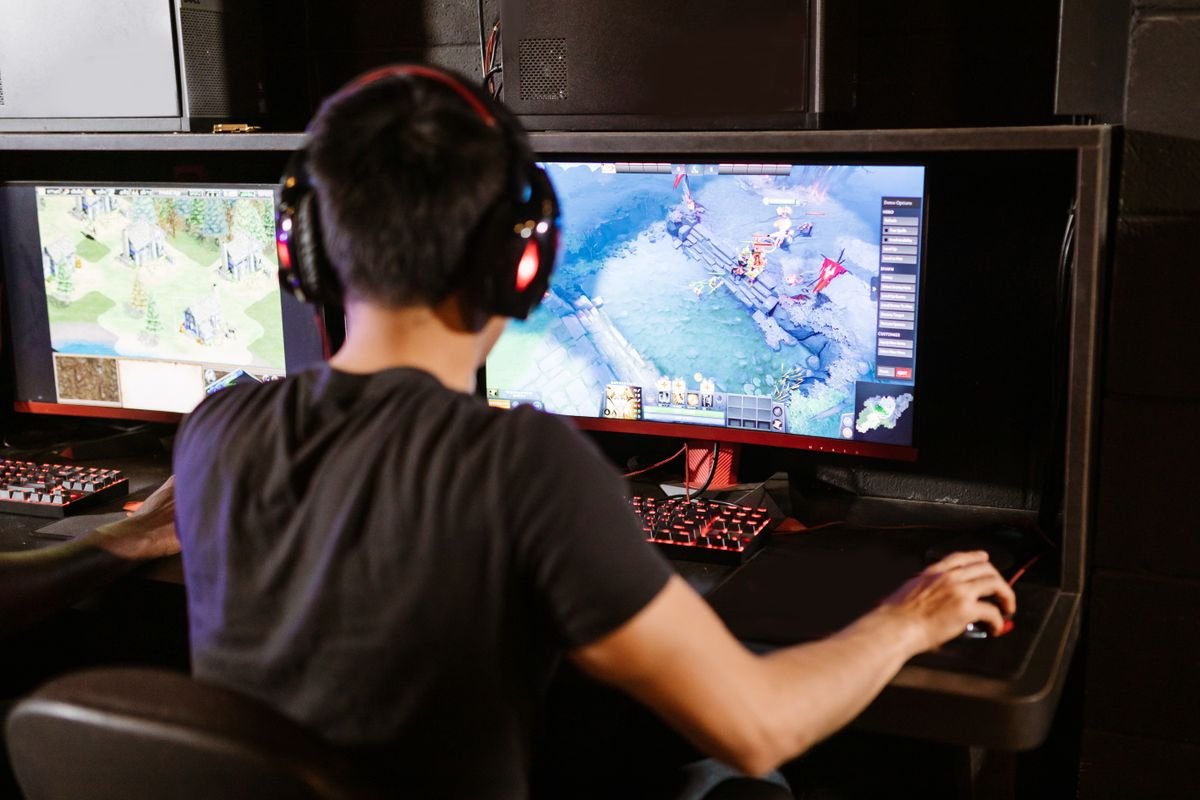
La résolution correspond au nombre de pixels affichés par l’écran. Elle s’exprime en largeur puis en hauteur, par exemple 1 920 x 1 080 pixels. Plus le nombre de pixels est élevé, plus l’image peut afficher de détails et plus l’espace de travail disponible est important. Toutefois, une définition élevée n’est intéressante que si la taille de l’écran, la distance d’utilisation et les performances du PC permettent de l’exploiter correctement.
Les résolutions les plus courantes
Le Full HD, ou 1080p, affiche 1 920 x 1 080 pixels. Il reste très répandu sur les écrans de 22 à 24 pouces, dans les environnements professionnels et sur les configurations gaming d’entrée ou de milieu de gamme. Le QHD, aussi appelé 1440p ou 2K dans le commerce, correspond à 2 560 x 1 440 pixels. Il offre 78 % de pixels en plus que le Full HD et représente un excellent compromis sur 27 pouces. La 4K UHD, avec 3 840 x 2 160 pixels, quadruple le nombre de pixels du Full HD : elle convient particulièrement aux écrans de 27 à 32 pouces, à la création visuelle et au travail sur plusieurs fenêtres.
- Full HD : économique, peu exigeant pour la carte graphique, adapté au 24 pouces.
- QHD : très bon équilibre entre finesse, prix et performances pour 27 pouces.
- 4K UHD : idéale pour la précision, les grands espaces de travail et les contenus haute définition.
- UltraWide : les formats 3 440 x 1 440 ou 5 120 x 1 440 remplacent avantageusement deux écrans dans certains usages.
Densité de pixels et lisibilité
Deux écrans ayant la même résolution n’offrent pas forcément la même finesse. Un écran Full HD de 24 pouces affiche une densité d’environ 92 pixels par pouce, souvent confortable à 60 ou 70 cm de distance. Sur 27 pouces, cette même résolution paraît moins nette, car les pixels sont plus espacés. À l’inverse, un écran 4K de 27 pouces atteint environ 163 ppp : le texte est extrêmement précis, mais Windows ou macOS devront souvent utiliser une mise à l’échelle de 125 % à 150 % pour préserver une taille de caractères agréable.
La meilleure résolution n’est donc pas automatiquement la plus élevée. Pour consulter des tableurs, rédiger ou naviguer, une définition trop fine avec des éléments minuscules peut fatiguer inutilement les yeux. Il vaut mieux privilégier un affichage net, lisible et correctement réglé plutôt que de rechercher des chiffres impressionnants sur une fiche technique.
Choisir la taille d’écran selon son espace et sa distance
La taille d’un écran se mesure en diagonale, en pouces. Un pouce équivaut à 2,54 cm. La diagonale ne suffit cependant pas à juger l’encombrement réel : le format compte aussi. Un écran 27 pouces au format 16:9 est plus large qu’un 24 pouces, tandis qu’un ultrawide 34 pouces en 21:9 prend beaucoup plus de place sur un bureau.
Repères pratiques de 22 à 34 pouces
Un écran 22 ou 23 pouces convient aux petits bureaux, aux postes d’accueil et aux usages simples. Le 24 pouces est souvent considéré comme le format polyvalent de référence : suffisamment grand pour travailler confortablement, il conserve une bonne lisibilité en Full HD et reste abordable. Le 27 pouces est plus immersif et plus confortable pour le multitâche ; il est particulièrement pertinent en QHD. Le 32 pouces permet de profiter pleinement de la 4K, d’ouvrir plusieurs documents simultanément ou de visualiser une timeline vidéo, à condition d’avoir un recul suffisant.
Sur un bureau standard, une distance de 60 à 80 cm fonctionne généralement bien pour un écran de 24 ou 27 pouces. Un modèle de 32 pouces demande plutôt 80 à 100 cm de recul, surtout pour éviter de devoir tourner constamment la tête. Les écrans ultrawide de 34 pouces sont intéressants pour les utilisateurs qui souhaitent garder une grande largeur d’affichage sans bordure centrale, par exemple pour comparer des documents, travailler sur de grands tableaux ou gérer une station audio.
Format 16:9, 16:10 ou 21:9
Le format 16:9 est le plus courant et le plus compatible avec les vidéos, les jeux et les applications. Le 16:10 offre davantage de hauteur, ce qui est pratique pour la rédaction, le code, les feuilles de calcul et les pages web. Enfin, le 21:9 agrandit l’espace horizontal. Il améliore l’immersion dans les jeux compatibles et permet de placer deux ou trois fenêtres côte à côte, mais certains contenus vidéo affichent des bandes noires et certains logiciels professionnels gèrent imparfaitement ce format.
Avant l’achat, mesurez la largeur disponible sur le bureau et vérifiez la profondeur du pied. Un bras VESA peut libérer de l’espace, améliorer le positionnement de la dalle et faciliter une configuration à deux écrans. Pensez également à la hauteur : le bord supérieur de l’écran devrait idéalement se situer au niveau des yeux ou légèrement en dessous.
La fréquence de rafraîchissement : que changent les Hz ?
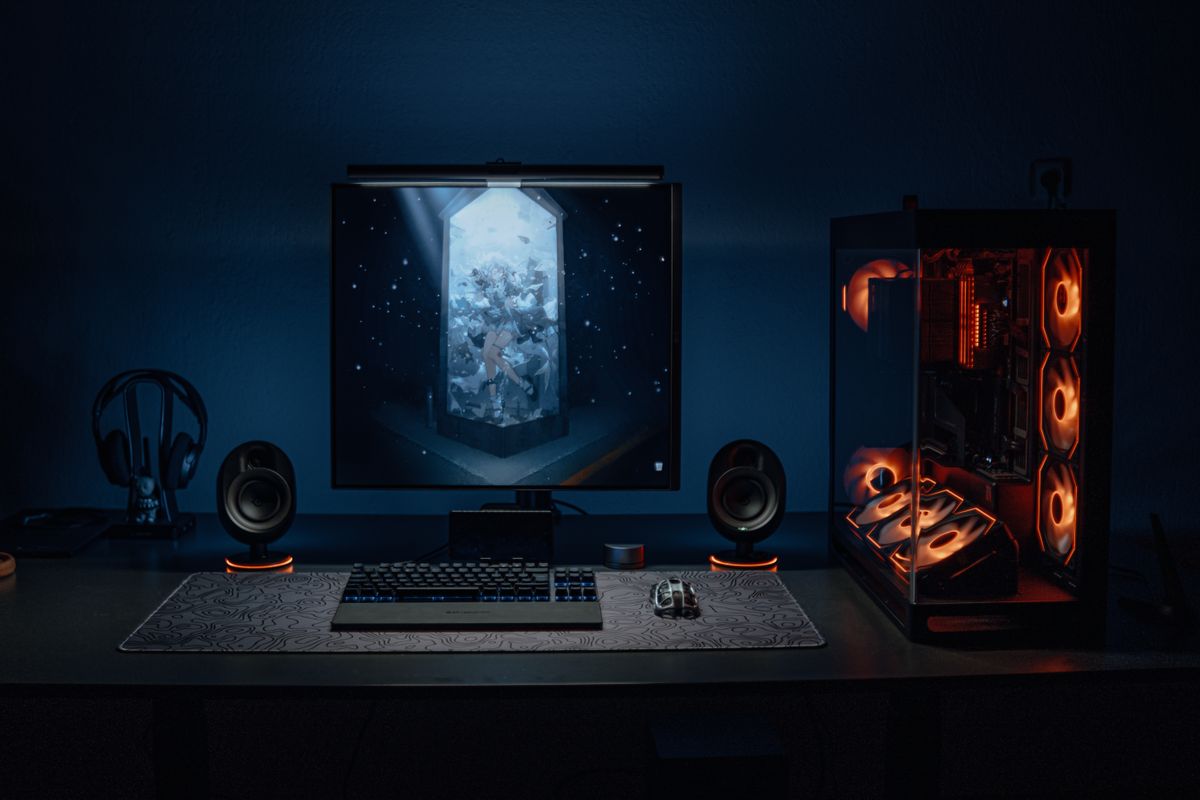
La fréquence de rafraîchissement, exprimée en hertz, indique le nombre de fois que l’écran actualise l’image par seconde. Un modèle 60 Hz affiche jusqu’à 60 rafraîchissements par seconde, tandis qu’un écran 144 Hz peut en afficher jusqu’à 144. Plus cette valeur est élevée, plus les mouvements paraissent fluides, notamment dans les jeux rapides, lors du défilement de pages et dans certaines interfaces animées.
60, 75, 100, 144, 165 et 240 Hz
Pour la bureautique, les visioconférences et le visionnage de films, 60 Hz reste pleinement fonctionnel. Un écran 75 Hz ou 100 Hz apporte néanmoins une sensation de fluidité perceptible lors du déplacement du curseur, du scrolling et de l’utilisation quotidienne. Pour les joueurs, 144 Hz et 165 Hz constituent aujourd’hui des références solides : ils offrent une excellente réactivité sans imposer les contraintes très élevées d’un 240 Hz ou 360 Hz.
Un écran 240 Hz vise surtout l’e-sport et les titres compétitifs comme les FPS, les jeux de course ou certains jeux de combat. Son intérêt dépend directement du nombre d’images par seconde produit par le PC. Si la carte graphique ne fournit que 70 images par seconde, acheter un écran 240 Hz ne donnera pas la fluidité maximale attendue. Dans ce cas, un écran QHD 144 Hz peut être un investissement plus pertinent qu’un Full HD 240 Hz.
Temps de réponse et synchronisation adaptative
Les Hz ne doivent pas être confondus avec le temps de réponse, souvent annoncé en millisecondes. Ce dernier mesure la vitesse de transition des pixels. Les fabricants mettent parfois en avant un chiffre de 1 ms obtenu dans un mode d’overdrive extrême, qui peut créer des artefacts visuels. Il est préférable de consulter des tests indépendants et de privilégier un bon comportement global plutôt qu’une promesse marketing isolée.
La synchronisation adaptative, comme AMD FreeSync, Nvidia G-Sync Compatible ou Adaptive-Sync, ajuste la fréquence de l’écran au rythme des images envoyées par la carte graphique. Elle limite les déchirures d’image et réduit les saccades lorsque le nombre d’images par seconde varie. Pour jouer confortablement, un écran 144 ou 165 Hz avec VRR est souvent plus utile qu’un modèle très rapide dépourvu de synchronisation efficace.
Quelle combinaison résolution, Hz et taille selon l’usage ?
Le bon écran PC dépend avant tout de la tâche effectuée le plus souvent. Il est inutile de payer pour une fréquence très élevée si l’ordinateur sert principalement à gérer des documents. À l’inverse, un créatif travaillant sur des visuels détaillés gagnera davantage avec une dalle 4K bien calibrée qu’avec un écran gaming Full HD à 240 Hz.
Bureautique, études et télétravail
Pour la bureautique, un écran IPS de 24 pouces Full HD à 60 ou 75 Hz constitue une solution économique et confortable. Si vous utilisez souvent Excel, plusieurs logiciels en même temps ou de longs documents, passez à un 27 pouces QHD. La définition QHD donne plus d’espace sans rendre les textes aussi petits que sur un 27 pouces 4K. Une dalle mate, un pied réglable en hauteur et un filtre de lumière bleue bien géré sont souvent plus importants que les performances gaming.
En télétravail, une connectique USB-C avec alimentation peut simplifier considérablement le poste. Un seul câble relie alors l’ordinateur portable à l’écran, transmet l’image et recharge la machine. Certains moniteurs ajoutent un hub USB, un port réseau ou un commutateur KVM pour utiliser clavier et souris avec deux ordinateurs.
Gaming solo et jeu compétitif
Pour les jeux narratifs, d’aventure ou de simulation, un écran 27 pouces QHD 144 ou 165 Hz offre un rendu immersif et détaillé. Il faut idéalement une carte graphique capable de maintenir un débit élevé dans la définition choisie. Pour les jeux compétitifs, un 24,5 pouces Full HD 144, 180 ou 240 Hz est souvent plus adapté : l’action reste dans le champ de vision, le PC atteint plus facilement un nombre d’images élevé et le prix est plus contenu.
Les joueurs sur console doivent vérifier la compatibilité HDMI 2.1 s’ils souhaitent profiter de la 4K à 120 Hz sur les consoles récentes. La présence d’un port HDMI ne garantit pas automatiquement cette capacité : HDMI 2.0 se limite généralement à la 4K 60 Hz, tandis que certaines fonctions dépendent aussi de l’écran et de la console.
Création graphique, photo et vidéo
Les photographes, graphistes et monteurs vidéo ont besoin d’une bonne précision colorimétrique. Un écran 27 pouces 4K IPS, couvrant au minimum 100 % de l’espace sRGB, est une base sérieuse. Pour l’impression ou les travaux vidéo avancés, la couverture Adobe RGB ou DCI-P3, l’uniformité de la dalle et la possibilité de calibrer l’écran prennent une importance majeure. La 4K facilite également l’affichage d’une vidéo UHD à taille réelle tout en conservant les panneaux de montage visibles.
Un écran de création n’a pas nécessairement besoin de 240 Hz. En revanche, une fréquence de 60 à 120 Hz stable, une dalle homogène, une luminosité réglable et un bon traitement antireflet sont essentiels. Les utilisateurs travaillant longtemps sur des couleurs doivent calibrer régulièrement leur écran avec une sonde afin de limiter les écarts entre l’affichage, l’export et le résultat imprimé.
Comparer les configurations d’écran les plus pertinentes

Le tableau suivant synthétise des associations cohérentes entre taille, résolution et fréquence de rafraîchissement. Il ne remplace pas l’analyse des besoins, mais il permet d’éviter les erreurs fréquentes, comme acheter un 27 pouces Full HD pour de la retouche ou un écran 4K 60 Hz pour de l’e-sport exigeant.
| Usage principal | Configuration recommandée | Fréquence conseillée | Points de vigilance |
|---|---|---|---|
| Bureautique et études | 24 pouces Full HD IPS | 60 à 75 Hz | Pied réglable, dalle mate, bonne lisibilité |
| Télétravail intensif | 27 pouces QHD IPS | 75 à 100 Hz | USB-C, hub USB, confort ergonomique |
| Gaming polyvalent | 27 pouces QHD IPS ou VA | 144 à 165 Hz | FreeSync ou G-Sync Compatible, GPU adaptée |
| E-sport et FPS | 24,5 pouces Full HD | 180 à 240 Hz | Faible latence, images par seconde élevées |
| Photo et graphisme | 27 pouces 4K IPS | 60 à 120 Hz | Calibration, sRGB, DCI-P3 et uniformité |
| Montage et multitâche | 32 pouces 4K ou 34 pouces ultrawide | 60 à 144 Hz | Recul suffisant, connectique et espace bureau |
Les dalles IPS sont généralement appréciées pour leurs couleurs et leurs angles de vision. Les dalles VA affichent souvent un contraste plus élevé, intéressant pour les films et les jeux sombres, mais peuvent présenter davantage de rémanence selon les modèles. Les dalles OLED offrent des noirs parfaits et une réactivité remarquable, mais elles coûtent plus cher et exigent certaines précautions face aux images fixes prolongées, comme les interfaces de bureautique affichées toute la journée.
Connectique, carte graphique et ergonomie : les critères oubliés
Un excellent écran peut être bridé par une mauvaise connexion ou par un ordinateur insuffisamment puissant. Avant de commander, vérifiez les sorties vidéo de votre PC, de votre ordinateur portable ou de votre console. DisplayPort est très courant sur les PC fixes et convient bien aux hautes fréquences. HDMI reste universel, mais sa version détermine les combinaisons de résolution et de Hz disponibles. L’USB-C peut transmettre un signal vidéo via DisplayPort Alt Mode, mais tous les ports USB-C ne proposent pas cette fonction.
Adapter l’écran aux performances du PC
La 4K demande environ quatre fois plus de pixels à calculer que le Full HD. Dans les jeux, cela peut fortement réduire le nombre d’images par seconde. Une machine d’entrée de gamme sera donc souvent plus à l’aise sur un écran Full HD 75 Hz, tandis qu’un PC gaming puissant pourra exploiter un QHD 165 Hz ou une 4K à haute fréquence. Il est judicieux de consulter les benchmarks des jeux auxquels vous jouez réellement avant de choisir.
Pour le travail de bureau, le processeur graphique intégré à un ordinateur portable récent suffit généralement pour gérer un écran QHD ou 4K à 60 Hz. En revanche, la gestion de deux écrans 4K, d’un ultrawide haute résolution ou d’un moniteur 4K 120 Hz dépend du modèle de puce, du dock et du câble utilisés.
Ergonomie et fatigue visuelle
La qualité d’utilisation quotidienne repose aussi sur le pied. Le réglage en hauteur permet d’aligner l’écran avec les yeux ; l’inclinaison réduit les reflets ; la rotation en mode portrait aide à lire des documents longs ou à coder. La fixation VESA est utile lorsque le pied d’origine est encombrant ou lorsqu’une installation multi-écrans est envisagée.
- Placez l’écran perpendiculairement à une fenêtre afin de limiter les reflets directs.
- Réglez la luminosité selon l’éclairage de la pièce : une dalle trop lumineuse fatigue rapidement les yeux.
- Conservez une distance adaptée et augmentez la taille des textes plutôt que de vous rapprocher excessivement.
- Faites des pauses visuelles régulières, notamment avec la règle 20-20-20 : toutes les 20 minutes, regardez au loin pendant 20 secondes.
Bien régler son écran après l’achat
Après installation, quelques réglages permettent de tirer pleinement parti de l’écran. Commencez par sélectionner la résolution native dans les paramètres du système : un écran QHD doit fonctionner en 2 560 x 1 440 pixels, et un écran 4K en 3 840 x 2 160 pixels. Utiliser une résolution inférieure peut rendre l’image plus floue, car l’écran doit interpoler les pixels.
Activer la fréquence maximale
De nombreux utilisateurs possèdent un écran 144 Hz mais l’utilisent involontairement à 60 Hz. Sous Windows, la fréquence se règle dans les paramètres d’affichage avancés. Dans le panneau de contrôle de la carte graphique, vérifiez également que le bon mode est sélectionné. Un câble ancien ou inadapté peut limiter la fréquence disponible. Il faut aussi activer les options de synchronisation adaptative dans le menu de l’écran puis dans le pilote graphique, si elles sont prises en charge.
Régler les couleurs et la luminosité
Le mode « standard » ou « sRGB » est souvent le meilleur point de départ pour la bureautique et la navigation. Les modes « vif », « jeu » ou « dynamique » saturent parfois excessivement les couleurs. Pour un écran destiné à la photo, laissez-le chauffer une vingtaine de minutes avant toute calibration. Évitez de pousser le contraste ou l’overdrive au maximum sans raison : ces réglages peuvent masquer des détails dans les zones sombres ou provoquer des halos sur les objets en mouvement.
Enfin, testez l’écran avec vos propres usages : ouvrez un document blanc, regardez une scène sombre, faites défiler une page web et lancez un jeu rapide si nécessaire. Les spécifications sont utiles, mais l’appréciation du confort, de l’uniformité et de la lisibilité reste personnelle.
Budget, durée de vie et questions fréquentes
Le budget d’un écran PC varie fortement selon la taille, la résolution et les technologies embarquées. Un bon 24 pouces Full HD IPS peut convenir à de nombreux utilisateurs avec un budget raisonnable. Le segment 27 pouces QHD 144 à 165 Hz est souvent le plus concurrentiel, car il répond à la fois aux attentes du travail et du gaming. Les écrans 4K, OLED, mini-LED, ultrawide ou équipés d’USB-C avec forte puissance de charge occupent le haut de gamme.
Il est généralement plus judicieux d’acheter un écran durable, avec une ergonomie correcte et une connectique moderne, plutôt que de choisir uniquement le tarif le plus bas. Un moniteur peut rester sur un bureau entre cinq et huit ans ; il doit donc correspondre aux besoins à venir, sans être démesuré par rapport au PC actuel.
Faut-il choisir un ou deux écrans ?
Deux écrans de 24 pouces Full HD sont efficaces pour le multitâche et permettent de séparer messagerie, visioconférence, documents et navigateur. Un seul 27 pouces QHD est plus simple à installer et limite les bordures. Un ultrawide 34 pouces remplace deux moniteurs dans un espace plus homogène, mais son coût et son encombrement sont plus élevés. Le meilleur choix dépend de la place disponible et des logiciels utilisés.
Un écran incurvé est-il utile ?
L’incurvation devient intéressante à partir de 32 pouces ou sur les formats ultrawide. Elle peut renforcer l’immersion et réduire les mouvements oculaires vers les bords. Sur un 24 ou 27 pouces 16:9, son intérêt est souvent limité. Pour la retouche d’images, certains professionnels préfèrent une dalle plate afin de mieux apprécier les lignes et les compositions, même si les modèles incurvés modernes restent utilisables.
Conclusion : choisir un écran PC équilibré et durable
Le meilleur écran PC est celui dont les caractéristiques répondent réellement à votre usage quotidien. Pour un poste de travail classique, un 24 pouces Full HD ou un 27 pouces QHD apporte déjà un confort solide. Pour jouer, la cohérence entre résolution, fréquence de rafraîchissement et puissance de la carte graphique est déterminante : un écran 144 ou 165 Hz bien exploité procure souvent une expérience plus convaincante qu’un modèle très rapide sous-utilisé. Les créatifs privilégieront quant à eux la finesse de la 4K, l’espace d’affichage et la fidélité des couleurs.
Avant de valider votre achat, mesurez votre bureau, contrôlez les ports disponibles, vérifiez les performances de votre PC et identifiez les réglages ergonomiques indispensables. Ne négligez ni la dalle, ni le pied, ni la connectique USB-C ou VESA. En prenant en compte ces éléments, vous investirez dans un écran confortable, adapté à vos habitudes et capable de vous accompagner durablement, que vous travailliez, étudiiez, créiez ou jouiez.
- Le 24 pouces Full HD reste une valeur sûre pour la bureautique, tandis que le 27 pouces QHD constitue le meilleur compromis polyvalent.
- Une fréquence de 144 à 165 Hz est idéale pour le gaming polyvalent, mais elle doit être compatible avec les performances réelles de la carte graphique.
- Pour la création photo ou vidéo, privilégiez un écran 4K IPS bien calibrable, avec une couverture colorimétrique adaptée à vos livrables.